
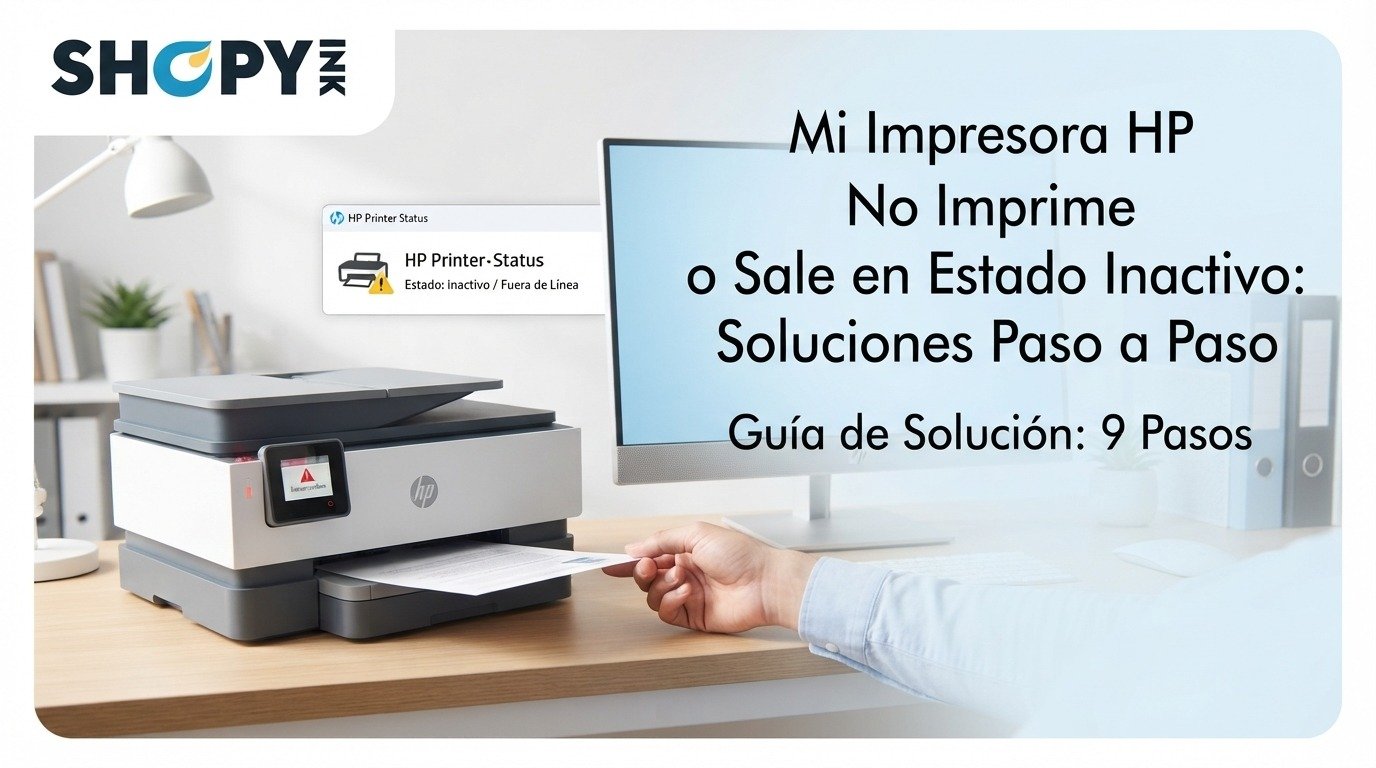
Estás a punto de imprimir un documento urgente y, de repente, la pantalla muestra el temido aviso: Estado de la impresora: "Inactivo" o simplemente "Impresora sin conexión". Este problema es uno de los fallos técnicos más habituales tanto en hogares como en despachos, pero en más del 90% de los casos se resuelve en menos de 5 minutos siguiendo unos sencillos pasos de diagnóstico.
⚠️ Primer descarte básico: Antes de tocar la configuración de Windows, asegúrate de que no haya atascos de papel en los rodillos interiores y que las tapas de los cartuchos estén firmemente cerradas.
¿Por qué la impresora sale en estado "Inactivo" o "Sin conexión"?
Las causas más frecuentes que impiden la comunicación entre el ordenador y el equipo de impresión son:
- Colas de impresión bloqueadas: Un trabajo corrupto anterior impide el paso de nuevos documentos.
- Cambio de dirección IP local: El router ha asignado una nueva IP por DHCP tras un reinicio y Windows sigue buscando la impresora en la dirección anterior.
- Desconexión de la red WiFi: Interferencia en la banda de 2,4 GHz o contraseña de red actualizada.
- Controlador desactualizado o en modo "Usar impresora sin conexión": Una opción accidental en la barra de herramientas de Windows.

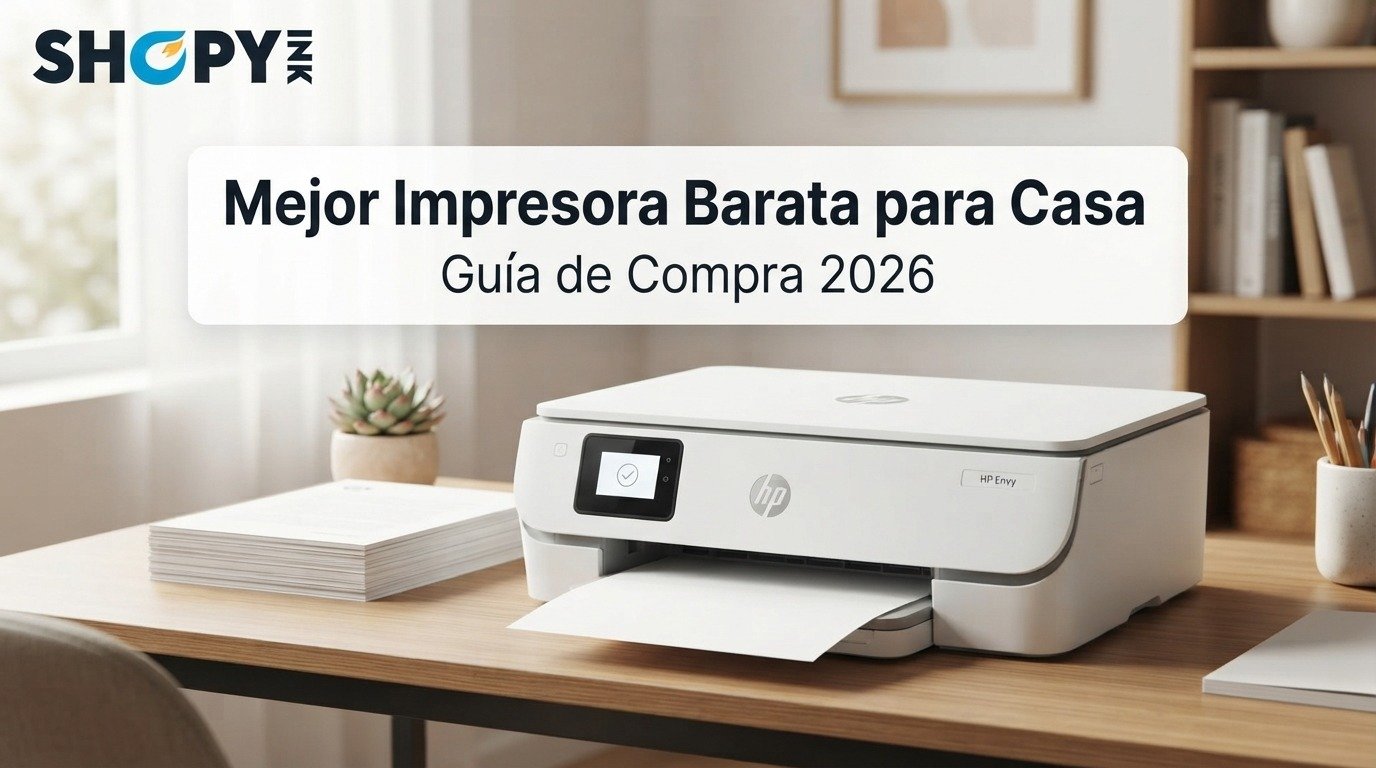
Fotografía detallada de una impresora HP moderna de oficina con la compuerta frontal abierta, mostrando la bandeja de cartuchos accesible, luces LED de estado parpadeando suavemente y rodillos de alimentación limpios.
Paso a paso para reactivar tu impresora en Windows 10 y Windows 11
Paso 1: Desactivar el modo "Trabajar sin conexión".
- Abre el Panel de Control y entra en Dispositivos e impresoras (o desde Configuración > Bluetooth y dispositivos > Impresoras y escáneres).
- Haz clic derecho sobre tu impresora HP, Canon o Epson y selecciona Ver qué se está imprimiendo.
- En el menú superior, haz clic en la pestaña Impresora.
- Verifica que la opción "Usar impresora sin conexión" esté desmarcada. Si tiene un visto bueno al lado, haz clic sobre ella para desmarcarla.
Paso 2: Vaciar y reiniciar el servicio de cola de impresión (Spooler).
Si la cola de impresión se queda atascada con documentos en estado "Eliminando...", el servicio de Windows se bloquea. Para solucionarlo:
- Presiona las teclas Windows + R, escribe services.msc y pulsa Enter.
- Busca en la lista el servicio llamado Cola de impresión (o Print Spooler).
- Haz clic derecho sobre él y pulsa Detener.
- Abre el explorador de archivos y dirígete a: C:\Windows\System32\spool\PRINTERS y borra todos los archivos temporales que encuentres dentro.
- Vuelve a la ventana de servicios y haz clic derecho en Cola de impresión > Iniciar.
Para más información sobre diagnósticos directos en Windows, consulta la documentación oficial de Soporte de Microsoft para impresoras sin conexión.

Captura conceptual minimalista en estilo 3D isométrico mostrando una pantalla con la ventana de servicios de Windows y el icono de cola de impresión conectándose vía ondas WiFi azules a una impresora de red.
Paso 3: Comprobar la dirección IP y la conexión WiFi
En impresoras inalámbricas, imprime un Informe de configuración de red pulsando a la vez los botones Información (i) y WiFi. Comprueba si la dirección IP (por ejemplo, 192.168.1.45) coincide con el puerto asignado en Windows. Si necesitas asistencia específica de la marca, utiliza el asistente de diagnóstico de Soporte Oficial de HP España.
¿Y si la impresora hace ruido, pero las páginas salen en blanco?
Si el carro se mueve con normalidad, pero el papel sale completamente blanco o con rayas horizontales, el problema reside en los inyectores o cabezales obstruidos por tinta seca.
- En impresoras Epson: Ejecuta una o dos limpiezas de cabezal desde el software oficial o la utilidad Power Cleaning.
- En impresoras HP y Canon: Realiza el test de alineación y limpieza profunda desde la aplicación HP Smart o Canon Utility.
- Nivel real de tinta: Comprueba que los cartuchos no hayan llegado al final de su vida útil. En ShopyInk encontrarás cartuchos de tinta compatibles con chip de última generación que garantizan lectura exacta del nivel restante.
- ¿Tienes un equipo láser? Si utilizas tecnología de tóner en lugar de tinta líquida, revisa nuestro catálogo de tóner para impresoras láser monocromo y color, así como consumibles para marcas líderes como impresoras Brother y equipos Canon.

Primer plano de manos de un técnico insertando con cuidado un nuevo cartucho de tinta compatible con chip de contacto dorado en el carro de una impresora, ambiente limpio y bien iluminado.
Tabla comparativa de fallos y soluciones exprés
Síntoma | Causa principal | Solución inmediata | Estado: Inactivo / Pausado
Modo 'sin conexión' activado
Desmarcar 'Usar impresora sin conexión' en la cola
Documento atascado al 99%
Error del Spooler de Windows
Reiniciar servicio Cola de Impresión y borrar carpeta spool
Rayas o saltos de color
Inyectores de tinta resecos
Ciclo de limpieza de cabezales desde el software
Resumen
No des por perdida tu impresora cuando aparezca como inactiva. Reiniciar el spooler de impresión, desactivar el trabajo sin conexión y comprobar que los cartuchos cuenten con flujo constante de tinta devolverán tu equipo a la normalidad en pocos minutos.