
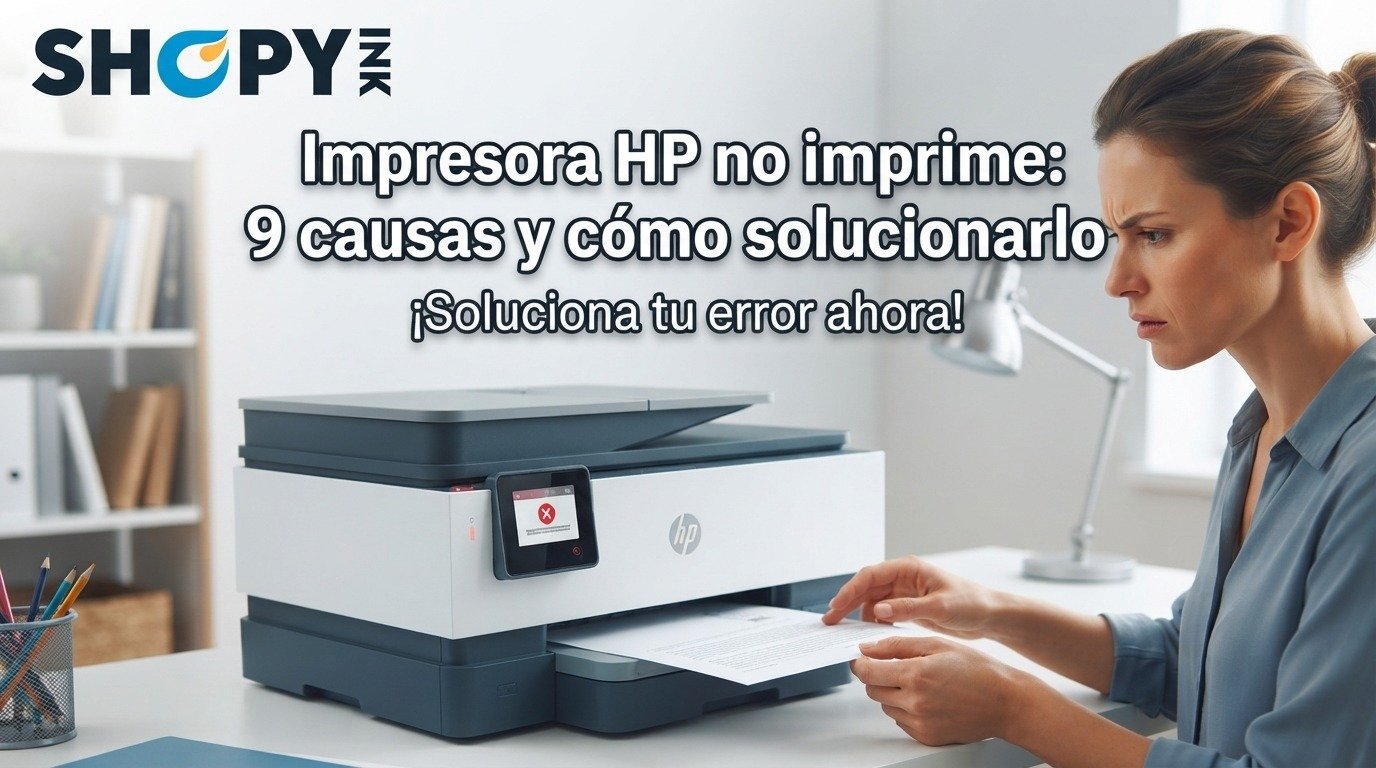
Si tu impresora HP no imprime, no estás solo: es uno de los problemas más buscados en España y, en la mayoría de los casos, tiene solución en menos de diez minutos. En esta guía repasamos las causas más frecuentes —desde la conexión hasta el estado del cartucho— y te explicamos cómo solucionarlas paso a paso.
Diagnóstico rápido: por qué mi impresora HP no imprime
Antes de desmontar nada, revisa esta tabla con los síntomas más comunes y su causa probable.
SíntomaCausa probableSolución rápida Aparece "sin conexión" en el panelWi-Fi o cable USB desconectadoReiniciar router e impresora Estado "inactivo" o en pausaCola de impresión bloqueadaVaciar la cola de impresión Imprime en blanco o con rayasCabezal obstruido o cartucho vacíoLimpiar cabezales o cambiar el cartucho Aviso de "cartucho no reconocido"Chip mal insertado o incompatibleReinstalar o sustituir el cartucho El PC no detecta la impresoraControlador desactualizado o corruptoReinstalar el driver oficial 
Las causas más comunes de que tu impresora HP no imprima
1. La impresora está sin conexión
Es la causa número uno cuando tu impresora HP deja de responder de un día para otro. El router puede haber cambiado de canal, la impresora puede haberse desconectado de la red Wi-Fi o el cable USB puede tener un contacto flojo. Reinicia el router, apaga y enciende la impresora, y vuelve a conectarla desde el menú de configuración de red.
2. Estado "inactivo" o cola de impresión bloqueada
Cuando el panel muestra estado de la impresora inactivo, normalmente hay un trabajo de impresión atascado en la cola. Entra en "Dispositivos e impresoras" de Windows, cancela todos los trabajos pendientes y reinicia el servicio de cola de impresión.
3. Cartucho de tinta vacío o mal insertado
Los modelos que usan el cartucho impresora hp 305, el 302 o el 304XL son especialmente sensibles a una mala inserción. Retira el cartucho, limpia los contactos dorados con un paño seco y vuelve a insertarlo hasta oír el clic.
4. Cabezales de impresión obstruidos
Si llevas semanas sin imprimir, la tinta seca puede obstruir los cabezales y provocar rayas o zonas en blanco. La mayoría de impresoras HP incluyen una utilidad de limpieza automática en el software de la impresora.
Consejo: Ejecuta la limpieza de cabezales máximo dos veces seguidas. Un exceso de ciclos de limpieza gasta tinta sin mejorar el resultado; si tras dos intentos sigue habiendo rayas, el problema suele ser el cartucho, no el cabezal.
5. Cartucho no reconocido o incompatible
Este mensaje aparece cuando el chip del cartucho no coincide con lo que espera el firmware de la impresora, algo habitual tras una actualización reciente del sistema.
Atención: Evita forzar la instalación de un cartucho que la impresora rechaza repetidamente: podrías dañar el conector. Si el aviso persiste tras reinsertarlo, prueba con un cartucho nuevo antes de seguir intentándolo.
6. Controladores (drivers) desactualizados
Un driver obsoleto es una de las causas menos visibles pero más frecuentes. Puedes descargar la última versión oficial desde el soporte oficial de HP o consultar la guía de Microsoft Support si el problema aparece tras una actualización de Windows.
7. Fallo físico de conexión Wi-Fi o USB
Por último, descarta un fallo de hardware probando con otro cable USB o acercando la impresora al router. Si el problema desaparece, el origen era la señal o el cable, no la impresora en sí.

Cómo solucionarlo paso a paso
- Reinicia router e impresora y espera un minuto antes de volver a encenderlos.
- Cancela cualquier trabajo atascado en la cola de impresión.
- Extrae el cartucho, limpia los contactos y vuelve a insertarlo con firmeza.
- Ejecuta la utilidad de limpieza de cabezales desde el software de la impresora.
- Actualiza el driver desde el soporte oficial de HP.
- Si nada de lo anterior funciona, sustituye el cartucho por uno nuevo.
Cuándo toca cambiar el cartucho de tu impresora HP
Si tras limpiar cabezales y contactos la impresora sigue sin imprimir con normalidad, lo más probable es que el cartucho haya llegado al final de su vida útil. Puedes consultar toda la gama de cartuchos de tinta compatibles disponibles para tu modelo, o filtrar directamente por consumibles HP para encontrar el cartucho exacto que necesitas.
Cartuchos compatibles: la alternativa inteligente para ahorrar
Muchos usuarios que buscan cartuchos tinta impresora hp descubren que los cartuchos compatibles ofrecen el mismo rendimiento que los originales a un precio considerablemente menor, sin perder calidad de impresión. Si tu impresora es de otra marca, también encontrarás opciones equivalentes para Epson, Canon y Brother, además de tóner para impresoras láser si trabajas con un equipo de oficina.

Preguntas frecuentes
¿Es malo usar cartuchos de tinta compatibles en impresoras HP?
No. Un cartucho compatible de calidad cumple los mismos estándares de fabricación que uno original y no dañará tu impresora si está certificado correctamente.
¿Por qué mi impresora HP dice estado inactivo?
Normalmente indica que hay un trabajo de impresión atascado en la cola. Cancélalo y reinicia el servicio de impresión de Windows para resolverlo.
¿Cómo sé si necesito cambiar el cartucho 305?
Si tras limpiar los contactos y ejecutar la utilidad de limpieza de cabezales la impresión sigue saliendo con rayas o zonas en blanco, es momento de sustituir el cartucho de tinta.
Conclusión
La mayoría de los casos en los que una impresora hp no imprime se resuelven revisando la conexión, la cola de impresión y el estado del cartucho, en ese orden. Si después de seguir esta guía el problema persiste, el cartucho suele ser el último responsable: en ShopyInk encontrarás recambios compatibles para todas las marcas al mejor precio.